
Macmini M4 外接显示器开启 HiDPi
文章目录
为什么 Mac 外接显示器要开启 HiDPI?
-
Mac 的逻辑缩放逻辑:macOS 的缩放机制是为苹果自家的高分屏(如 4K、5K 甚至更高的 Retina 屏幕)深度设计的。
-
外接 2K 或 1080P 显示器的问题:
- 如果不开启 HiDPI,直接用原生 2K/1080P 分辨率,macOS 的字体和窗口可能会显得非常小,或者比例失调。
- 如果在系统中强行调大缩放比例,又容易导致画面变模糊。
- 开启 HiDPI 后,可以在保持合适窗口/字体大小的同时,获得清晰锐利的显示效果。
核心原理
-
像素点对点渲染:在传统的低分屏上,1 个逻辑像素等于 1 个物理像素。而在 HiDPI 模式下(如 2x 缩放),系统会以更高的物理分辨率进行渲染,再等比例缩小输出,使字体和图标线条更圆润。
-
只针对 UI 和文字生效:HiDPI 主要优化系统界面、文本和矢量图标,使视觉观感达到“Retina(视网膜)”级别。
利与弊(优缺点)
-
优点:
- 字体极其清晰,告别锯齿和模糊,视觉体验大幅提升。
-
缺点 / 代价:
- 牺牲部分显示面积/分辨率:例如在 2K 屏上强行开启 HiDPI(如等效 1080P 或 720P 模式),实际可用显示区域会缩水。
- 增加 GPU 负荷:非整数倍渲染时,系统会按更高分辨率渲染后再缩放映射,会轻微增加显卡(GPU)负担。
一键开启 macOS HiDPI
使用方法
此脚本的目的是为中低分辨率的屏幕开启 HiDPI 选项,并且具有原生的 HiDPI 设置,不需要 RDM 软件即可在系统显示器设置中设置
1.远程模式: 在终端输入以下命令回车即可
bash -c "$(curl -fsSL https://raw.githubusercontent.com/xzhih/one-key-hidpi/master/hidpi.sh)"无法通过命令去安装,我们可以下载安装包的方式去安装。
- 安装包下载:one-key-hidpi
2.本地模式: 下载项目解压,双击 hidpi.command 运行

恢复
命令恢复
如果还能进系统,就再次运行命令选择选项 3 关闭 HIDPI。
恢复模式
如果使用此脚本后,开机无法进入系统,请到 macos 恢复模式,打开终端
这里有两种方式进行关闭,建议选第一种
- 快捷恢复
ls /Volumes/你会看到你的系统盘
cd /Volumes/你的系统盘/Users/

ls
你可以看到所有用户的家目录
cd 你的用户名

./.hidpi-disable- 手动恢复
使用终端删除 Library/Displays/Contents/Resources/Overrides 下删除所有通过外部注入的显示器配置文件夹
具体命令如下:
ls /Volumes/
rm -rf /Volumes/你的系统盘/Library/Displays/Contents/Resources/Overrides
避坑指南
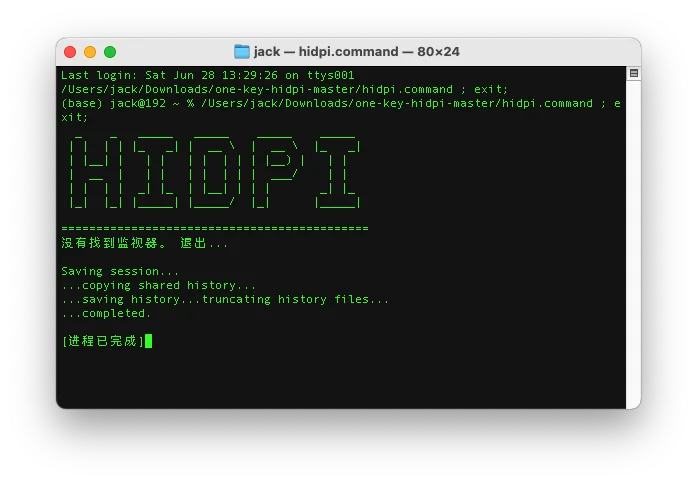
无法找到监视器,退出
这里记录一下原因:
出问题的选项是这样(遗憾的是出问题的时候,没有截图):
分辨率只有两个选项:1920 x 1080 、1280 x 720
颜色描述文件:display
刷新率:60赫兹 、50赫兹
我是通过HDMI线将Mac mini M4和显示连接在一起的,当时显示器不小心断一下电,当我重启显示器就出现了此问题。
我一直怀疑是HiDPI安装包的问题,折腾了好久,都没有解决。
最后将HDMI线从显示器上拔下来,重新插上,神奇的现象是恢复原来的样子了。
这里我严重怀疑可能是这HDMI线材的问题,HDMI线材在网上购买,说是支持8k,但接口处松松垮垮,总感觉接触不良。
我想再次复现此问题,多次拔插HDMI线,都没有再次出现此问题。
视频教程
如果本文对您有所启发或帮助,欢迎点赞鼓励或请博主喝杯咖啡!