
iPad 用作 Mac 显示器
文章目录
1. iPad 用作 Mac 的副屏
- 通过随航功能将 iPad 用作第二台显示器,从而扩展 Mac 工作空间。
开启随航功能条件
-
在两台设备上均已登录相同 Apple 账户。
-
设备需要彼此相距 10 米(30 英尺)范围内。
-
两台设备均满足随航的最低系统要求。
Apple官方文档: 👉 具体详情可查询apple官方文档 👈
2. iPad 作 Mac 的唯一主屏 - Wi-Fi
“Mac mini”等系列,无显示器桌面主机,iPad作为唯一显示器使用。
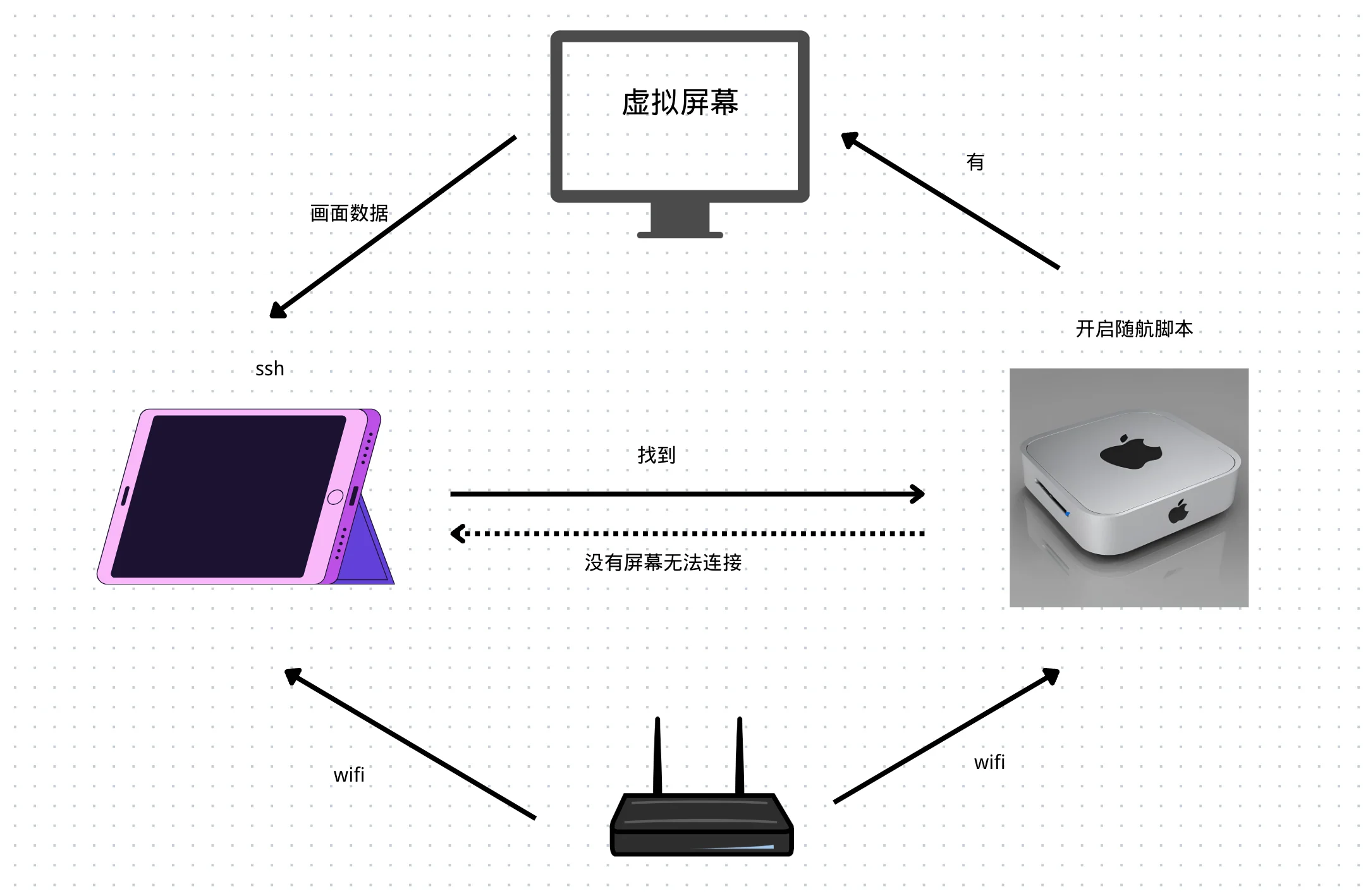
使用条件
满足开启随航功能全部条件
如果你是Mac mini 等系列主机,需要准备一块显示器进行提前配置
使用场景
什么情况下iPad用作主显示器使用? 没有多余显示器:人在外地、租房或者出差时,身边没有携带便携显示器 轻量化移动办公:希望用最少的设备组合(一台小主机 + 一台 iPad + 键鼠)搭建起能随时工作的临时工作站。
操作指南 打开自动操作→点击新建文稿→选择应用程序→搜索AppleScript
on findLastTargetIndex(targetItem, itemList)
	set lastIndex to 0
	repeat with i from (count of itemList) to 1 by -1
		if item i of itemList is targetItem then
			set lastIndex to i
			exit repeat
		end if
	end repeat
	return lastIndex
end findLastTargetIndex
beep 1
beep 1
tell application "System Settings"
	activate
	delay 1
	tell application "System Events"
		tell process "System Settings"
			-- 点击菜单栏中的 "Display" 菜单项
			click menu item "显示器" of menu "显示" of menu bar item "显示" of menu bar 1
			delay 0.3
			tell group 1 of group 2 of splitter group 1 of group 1 of window "显示器"
				try
					-- 系统设置在冷启动后需要时间加载右侧界面
					delay 1
					click pop up button "添加"
					-- 获取 "Add" 菜单中的所有菜单项名称

					set menuItems to name of menu items of menu "添加" of pop up button "添加"
					-- 通过名称查找最后一个匹配项的索引
					set targetIndex to (my findLastTargetIndex("这里是自己iPad名称", menuItems))
					-- 点击目标菜单项
					delay 0.3
					click menu item targetIndex of menu "添加" of pop up button "添加"
					say "随航已连接"
				on error
					delay 0.5
					say "没有发现"
				end try
			end tell
		end tell
	end tell
end tell
delay 1
beep 1
-- 可选:退出系统设置
-- tell application "System Settings" to quit
将 “这里是自己iPad名称” 修改为 iPad名称 保存代码,并命令名为 开启随航
开启权限
系统设置→隐私与安全性→辅助功能→打开
系统设置→隐私与安全性→自动操作→打开
系统设置→通用→共享→将远程登陆打开
Mac mini创建虚拟屏幕
下载软件Better Display
如果无法正常下载BetterDisplay, 我已通过网盘分享
分享的文件:BetterDisplay-3.5.6.zip
链接: https://pan.baidu.com/s/1zRfTNNyPqz64Q-n5kx4A5g 提取码: xyfx
打开BetterDisplay,创建虚拟屏幕 →可随机选取
将Better Display设置为开机自启动
将虚拟屏幕设置为Manage Display(主显示屏)
iPad操作
快捷指令→点击添加→点击右侧搜索→ssh→选择通过ssh运行脚本
空白处输入命令 open -a 开启随航
主机:Mac ipv4地址 端口:22 用户:Mac 登陆用户 密码:Mac 登陆密码
命名:开启随航,可添加到主屏幕
尝试链接
保持Mac mini开机登陆状态,iPad一键开启随航功能
遇到问题
AppleScript “开启随航”不允许辅助功能访问?
隐私与安全性→辅助功能→开启随航(删除后,重新添加并开启)
无法与ssh远程服务器连接?
系统设置→通用→共享→将远程登陆打开
系统设置→搜索:快捷指令→点击:高级→打开:允许运行脚本
3. iPad 作 Mac 的唯一主屏 - 热点
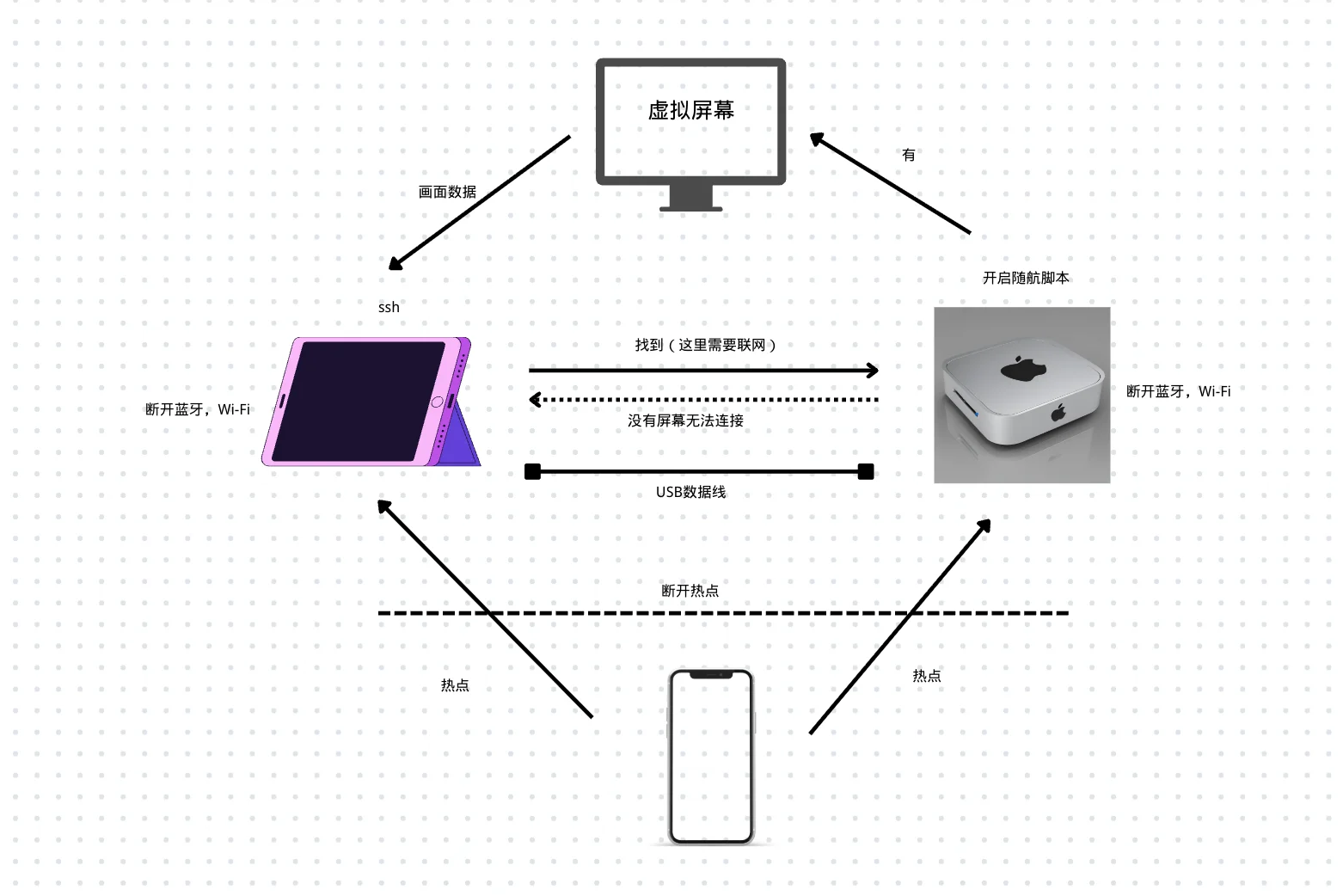
这种方案主要在没有Wi-Fi的情况下使用,通过手机热点的方式替换了Wi-Fi。
需要将Mac mini和iPad通过数据线链接。
通过iPad的ssh命令查找到Mac 主机后,便可断度热点。
IPad 的主机地址是Mac mini 链接手机热点的IPV4地址,这一点需提前配置好。
其它和Wi-Fi 版本 操作步骤一样。
4. iPad 作 Mac 的唯一主屏 - 连线
当前这种方案和其它方案不一样的点在:
- 将开启随航功能添加到自动化工作流中,我将其命名为“一键点亮iPad”。
- 通过键盘快捷键方式来启动这个自动化工作流,替换原来依赖网络的ssh远程链接。
开启随航.app 已打包到GitHub:
GitHub下载:https://github.com/yu-share/Automatic-Sidecar
网盘下载链接: https://pan.baidu.com/s/1zRfTNNyPqz64Q-n5kx4A5g 提取码: xyfx
只需将“开启随航.app”添加到工作流即可:
- 打开自动操作,选择快速操作
- 搜索→开启应用程序→双击
- 在“**开启应用程序”**搜索→其他
- 找到 开启随航.app 添加进来
- 在顶部”工作流程收到**”**选择→没有输入
- 保存“一键点亮IPad“
- 在 ~/Library/Services/ 这里可查看 一键点亮iPad.workflow
通过外设键盘控制:
- 设置→键盘→键盘快捷键→服务→通用
- 设置为“一键点亮IPad”设置快捷键(command + shift + E),快捷键可自定义
5. iPad 作 Mac 的唯一主屏 - 地址
工具
- 创建虚拟屏幕工具BetterDisplay:https://github.com/waydabber/BetterDisplay/releases
- 无法通过GitHub地址下载,可在此获取:
链接: https://pan.baidu.com/s/1LN2lx8SAO-SO69o2WWyZBg 提取码: iji6 - MacOs系统版本:26.3.1
- BetterDisplay版本:3.3.3
设置
BetterDisplay显示器,概览中新建一个虚拟屏幕。
BetterDisplay应用程序,登陆时自启动打开。
BetterDisplay应用程序,启动CLI访问和基于通知的集成,打开按钮
- 启用自定义URL Scheme访问→开启
- 启用HTTP集成服务→开启
控制集成:https://github.com/waydabber/BetterDisplay/wiki/Integration-features,-CLI
地址
设置基于BetterDisplay控制集成,通过网络控制显示器、接收器和其他设备。
http://192.168.0.113:55777/toggle?sidecarConnected&specifier=Yu-iPad
192.168.0.113:这是你连接wifi或者热点的IP地址
toggle: 切换布尔值。可用于开/关(可切换)功能。
sidecarConnected:sidecar连接(随航功能)
specifier:符参数指定控件名称
Yu-iPad:这是你iPad的名称
说明
- 这是基于BetterDisplay通过网络控制显示器、接收器和其他设备实现的。
- 请确保您的 iPad 与 Mac 支持随航功能,
- iPad 与 Mac 连接到同一个 Wi-Fi 网络,两台设备必须使用同一个 Apple ID。
- 请确保 BetterDisplay 设置为登录自启动
- iPad 和 Mac Mini 之间连接 Lightning 或数据线 - 这将提供更稳定的连接!
- 这在新网络上也适用,在您的 iCloud 设置中已启用网络设置共享——进入新网络时,您可能需要通过数据线连接 iPad 和 Mac 才能启动同步。
总结
说一下,折腾下来和使用感受。并不建议长时间去使用,为什么呢?
- 便携问题:如果经常换场景使用,要带鼠标、解盘、iPad、Mac mini,可能Mac mini 上面挂个“尿袋”,鼠标和键盘无线的还好,如果是有线,数一下一共多少根线,密密麻麻一团。最便携的方式是使用 Mac book。
- 网络问题:在新的场景,你没有显示器,无法配置网络,只能使用有线方式,通过键盘快捷键来开启随航。开启之前都是盲操作,容易出错,来来回回折腾几次,工作心思也没了。
- 观看问题:虽然iPad 可以提供高清的画质,但是屏幕太小,你要放在桌子上使用,脖子必须往前挺着看,看久了非常累。
- 使用问题:pencil 不能画画,写字,只能像鼠标一样进行点击,拖动。触控板始终只能控制 ipad。
目前我认为最佳的使用方式,不是将它带出去,而是在有网络环境下,你躺在沙发上,手拿平板,一个地址远程开启随功能,指挥Mac mini 上的Ai干活,同时你用平板在刷剧。
视频
如果本文对您有所启发或帮助,欢迎点赞鼓励或请博主喝杯咖啡!